


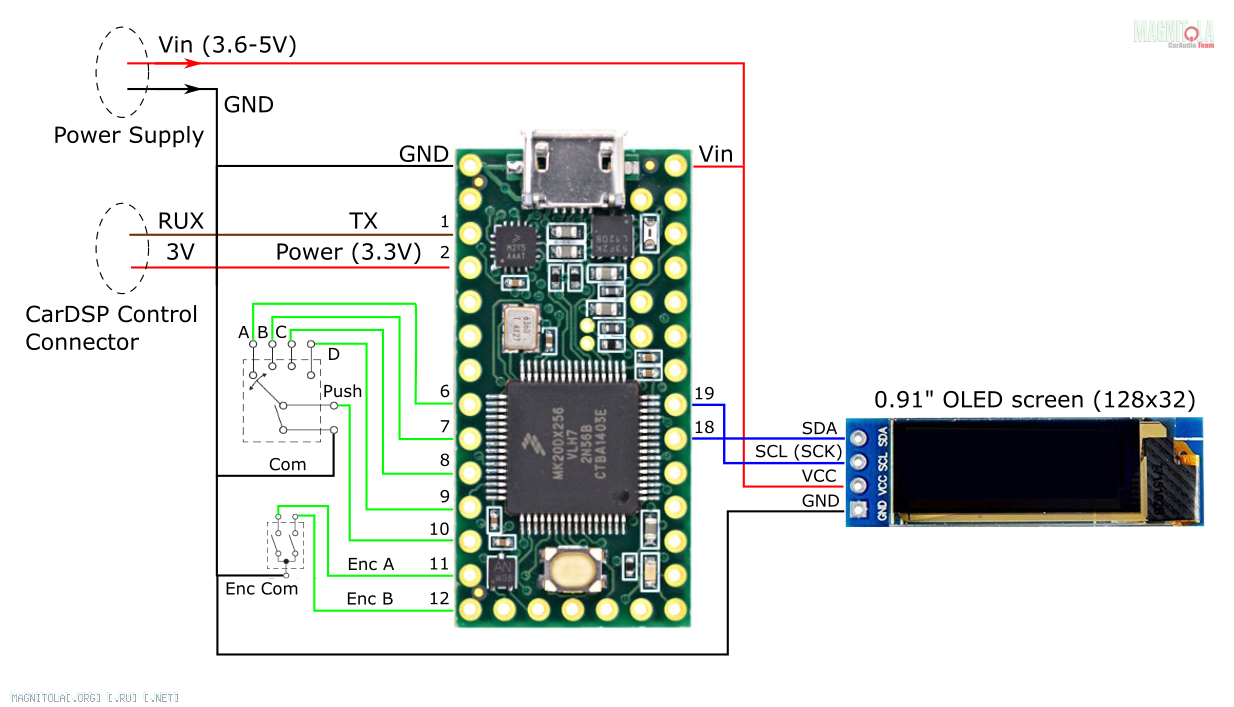
Схема подключения
Питание
Плюсовой выход БП подключить к контакту Vin на Teensy и VCC на контроллере экрана (если последний дружит с 5V).
Если его дисплей желает только 3.3V, нужно питать его не от БП, а от вывода 3.3V на teensy.
Минусовой выход подключить к контактам GND на Teensy и контроллере экрана.
Внимание! Не стоит подключать teensy к USB-порту когда на контакт Vin подается внешнее напряжение. Прежде необходимо либо отключить питание от Vin, либо не подавать питание по USB. Проще всего изготовить специальный USB-кабель для прошивки teensy в машине, разорвав в нем красную жилу.
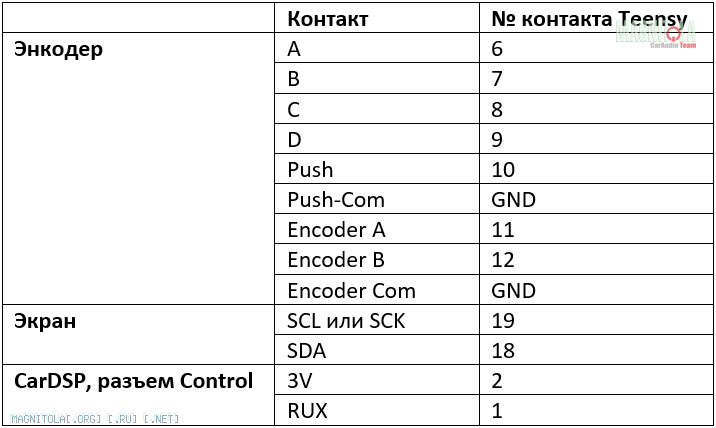
Назначение контактов в прошивке по умолчанию
Любую сигнальную линию энкодера можно повесить на любой свободный контакт teensy, отредактировав файл Hardware.h
Сборка по шагам
1. Соединить Teensy, энкодер, OLED-экран и CarDSP (см. схему)
2. Подать питание 5V на Teensy и OLED-экран
3. Установить на ПК среду Arduino IDE
4. Установить Teensyduino
5. Установить Adafruit SSD1306.zip из архива с прошивкой</a>
(Скетч->Подключить Библиотеку->Добавить .ZIP библиотеку…)
6. Распаковать скетч из архива, загрузить его в Arduino IDE
7. Выбрать свою версию teensy в меню Инструменты->Плата
8. Подключить teensy к USB-порту компьютера.
9. В среде Arduino IDE нажать круглую кнопку со стрелкой (Загрузка)
10. Дождаться загрузки прошивки и наслаждаться жизнью
Для удобства все основные настройки прошивки вынесены в заголовочные файлы Hardware.h (соответствие контактов, осей энкодера, разрешение экрана), Timings.h (задержки энкодера, скрин-сэйвера) и Can.h (переменные для работы с CAN-шиной VAG MQB).
Код прошивки и необходимые библиотеки выложен здесь https://yadi.sk/d/O5KOlObxf4bYPw
Форум автозвука и установки музыки в автомобиль



Социальные закладки